
ハンゲームで遊んでますが pcが重くなることがあります。
せっかく楽しく遊んでいるのに、サーバー落ちしたり、チャット蘭の文字が打ち込めなかったりするのは避けたいのでハンゲームアバの削除をお勧めします。システムツールからハンゲームアバターの削除するのですが購入したアバが消えることはありませんので定期的に行うといいでしょう。
仲間同士で麻雀などで遊んでて麻雀は4人で遊びますので、その中の一人がサーバー落ちしてしまうことがよくあります。このアバターの削除を知らない人が多いのでこちらに貼り付けてみました。 またゲームしててpcが重いと感じたときの退去法について調べてみました。
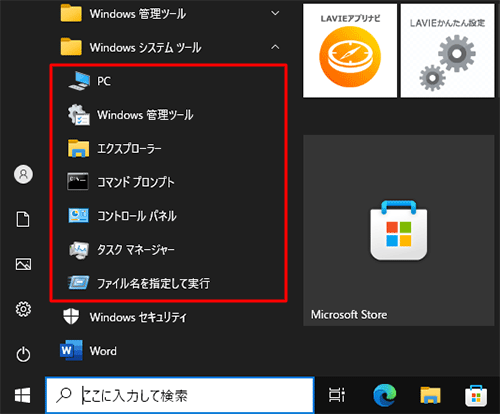
Windowsシステムツールは、パソコンの設定や保存されているデータの管理など、Windowsのシステムに関する操作を行うアプリの総称です。Windowsシステムツールは、スタートメニューの「Windowsシステムツール」から一覧で確認することができます。Windows 10のシステムツールには、以下のツールがあります。12
- ディスクのクリーンアップ
- ディスクの確認
- バックアップと復元
- デバイス マネージャー
- ディスクの管理
ハンゲームアバの削除方法
システムツール→pc→ローカルディスク→ハンゲームのファイル開いてJapanese→アバター削除
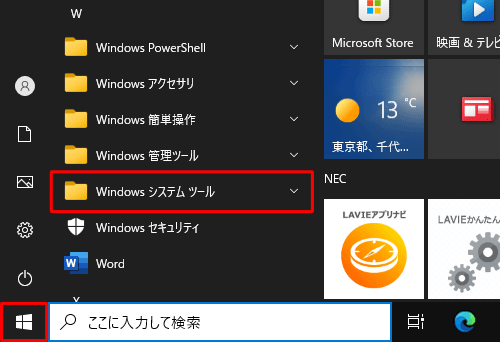
:スタートメニューからシステムツールを表示する方法
- 1. [スタート]メニューをクリックします。
- 2. [W]までスクロールして、 [Windows システム ツール]をクリックします。
- 3.一覧からコントロールパネルを選択します。
Windows 10でWindowsシステムツールを表示させるには、以下の操作手順を行ってください。
- ハッピーベジタブル
- 「スタート」をクリックし、表示されたアプリの一覧の「W」欄から「Windowsシステムツール」をクリ
PowerPoint プレゼンテーション (alandis.jp)
ブラウザ右上の「…」より「設定」を選択 ②左のメニュー一覧から、「システム」を選択
③ 「ハードウェアアクセラレーションが使用可能な場合は使用する」をオンにする。
ハードウェアアクセラレーション機能を有効/無効して
「リニューアル版ハッピーベジフル」をお試しください。
ご利用頂いているパソコンによって
ブラウザの設定のハードウェアアクセラレーション機能により
「リニューアル版ハッピーベジフル」のパフォーマンスが
異なる場合があります。
有効/無効することによりゲームがさらに重くなる場合も
ありますので、その際は元の設定に戻してください。
ハードウェアアクセラレーション機能の変更方法
Google Chrome ご利用の方:
- Google Chromeの設定を開きます。
※設定が見つからない場合、検索バーに「chrome://settings」を入力してください。 - 下までスクロールして詳細設定を開きます。
- 「システム」の欄に「ハードウェア アクセラレーションが使用可能な場合は使用する」の設定を有効/無効にします。
- 設定変更後「再起動」を押します。
Mozilla Firefox ご利用の方:
- Mozilla Firefox の設定を開きます。
※設定が見つからない場合、検索バーに「about:preferences」を入力してください。 - 下までスクロールして 「パフォーマンス」の欄に「推奨のパフォーマンス設定を「使用する」の設定を有効/無効にします。
- 「推奨のパフォーマンス設定を使用する」の下に「ハードウェアアクセラレーション機能を使用する」の設定を有効/無効にします。
- ブラウザを閉じて、再起動します。
「このデバイスには必要なパスキーがありません」というエラーが表示される場合、以下の方法を試してみてください12:
- デバイスの再起動: 一度デバイスを再起動してみてください。
- パスキーの再設定: パスキーを再設定することで解決する場合があります。設定アプリからパスキーの設定を確認し、再設定を行ってください。
- ソフトウェアのアップデート: デバイスのOSやアプリが最新バージョンであることを確認してください。最新のアップデートを適用することで問題が解決することがあります。
- キャッシュの消去: アプリのキャッシュを消去してみてください。これにより、一時的なデータの問題が解決することがあります。
- 通信環境の確認: Wi-Fiやモバイルデータの接続状態を確認し、安定した通信環境で再試行してください。
これらの方法で解決しない場合は、デバイスのサポートセンターに問い合わせることをお勧めします。
- Microsoft アカウントにサインイン:
- Microsoft アカウントの高度なセキュリティ オプションにアクセスし、サインインします。
- 新しいサインイン方法の追加:
- 「新しいサインイン方法の追加」または「確認」を選択します。
- 認証方法の選択:
- 「顔、指紋、PIN、またはセキュリティ キー」を選択し、デバイスの指示に従います。
- パスキーの名前を指定:
- パスキーの名前を指定し、設定を完了します。
これでパスキーの再設定が完了します。もし他のアカウント(例えばdアカウント)でのパスキー設定方法もあります。
2 段階認証を有効または無効にする
- Microsoft アカウントの 高度なセキュリティ オプションにサインインします。
サインイン - [ 追加のセキュリティ と 2 段階認証] で、[ 有効にする ] または [オフにする] を選択します。
- 画面に表示される指示に従います。注: このアカウントのセットアップの一環として、デバイスでスキャンするための QR コードが提供されます。これは、Authenticator アプリをインストールしようとしているデバイスを物理的に所有していることを確認する 1 つの方法です。
一時ファイルの削除方法
インターネットの一時ファイルを削除する方法は以下の通りです:

コメント